Přeskočit obsah

Vývojové postupy

Import dodavatelů

Pro úspěšný přechod na novou verzi je nutné pročistit aktuálně zadané dodavatele

Před spuštěním verze v1.1.0 je nutné převést dodavatele, kteří byli zadáni ve smlouvách z verze v1.0.0.

1. Stáhnout smlouvy ze Semináře 03

  1. V Xeelo si otevřete Úkoly ⇒ Všechny
  2. Otevřete objekt Digitální Firma X - Případová studie - Seminář 03 > Transakční data > Smlouva
  3. V pravém horním rohu je tlačítko Akce, kde naleznete tlačítko Export do Excelu
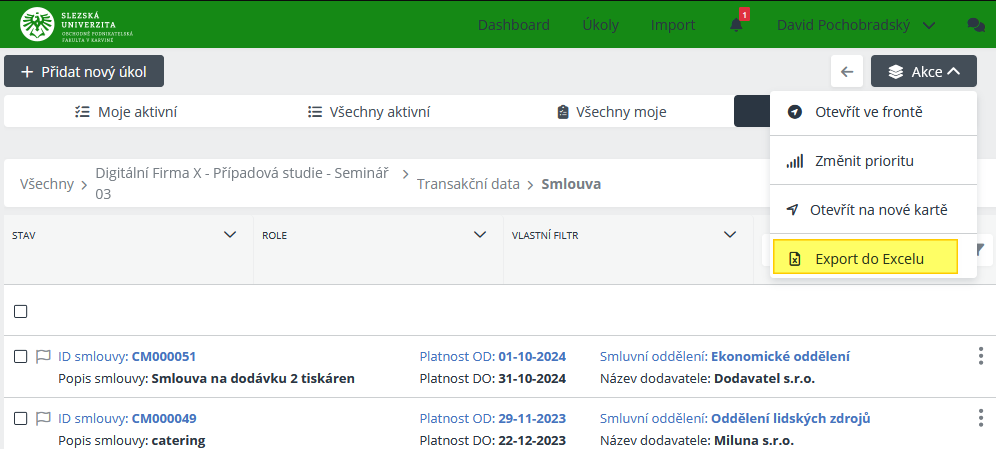
Smlouva - Akce - Tlačítko "Export do Excelu"

2. Příprava dat v Excelu

V Excelu si připravte soubor pro import, odeberte duplicity apod.

Prohlédněte si tipy pro práci s MS Excel

3. Importujte dodavatele do registru dodavatelů v Xeelo.

  1. Stáhněte si šablonu pro import dodavatelů z Excelu.
  2. Nastavte si v šabloně pole ID studenta (1)
  3. Dodavatele lze importovat jednoduše přes položku menu Import.

    1. Vytvořte nový import tlačítkem Přidat nový import
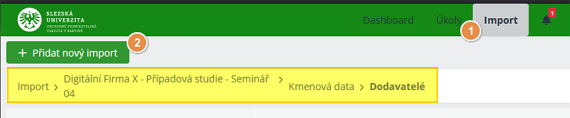
      Tlačítko Přidat nový import

    2. Nahrajte data z Excelu, které máte připraveny dle postupu níže
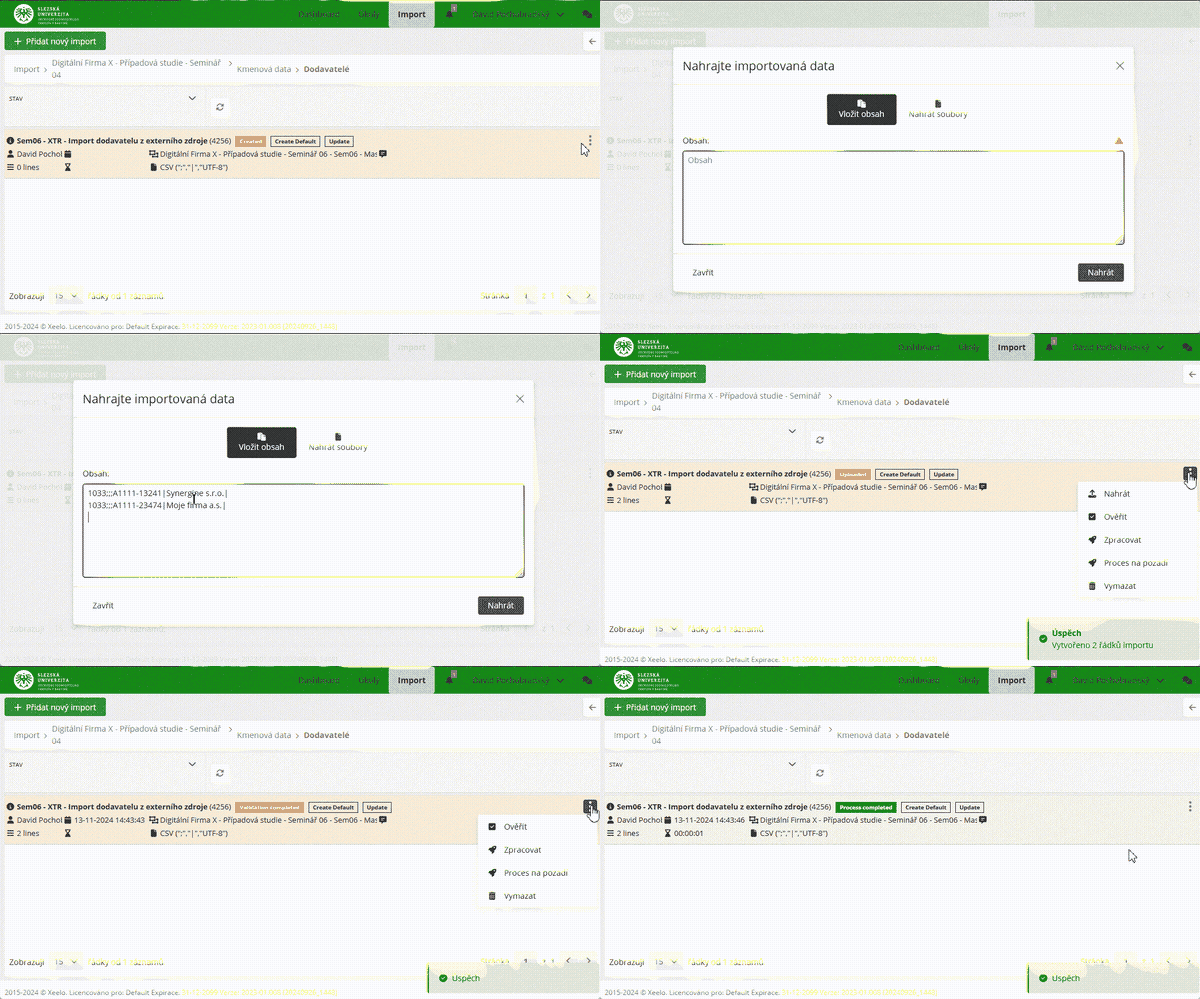
      Postup pro import požadavků

  1. Pole ID studenta slouží k přípravě semináře, abyste si mohli vytvořit vlastní seznam dodavatelů, kdy dodavatelé budou mít sloučené jako <ID studenta>-IČ. Snadno tak rozpoznáte Vámi importované dodavatele.
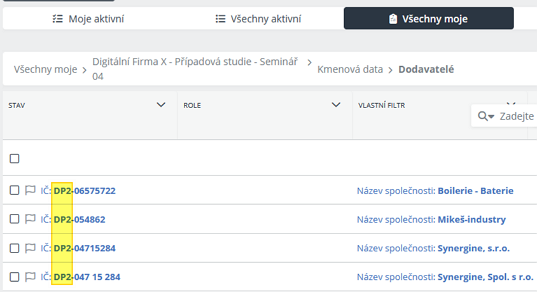
    Dodavatel - formát IČ

Excel – Příprava dat

Umíte užívat funkce MS Excel, abyste si něco dopočetli?

  • Umíte v odstranit duplicity?
  • Umíte odstranit z IČ mezery, pokud byly využity k formátování?
  • Umíte odstranit či naopak přidat počáteční 0 k číslu?

Níže máte postupy, jak se můžete zlepšit v práci z nástrojem MS Excel.

Zapnout filtrování / řazení

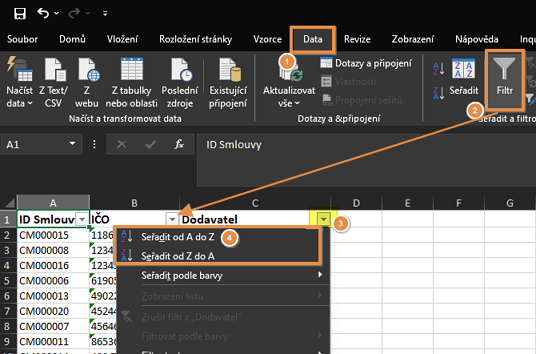
  1. Filtrování lze zapnout na záložce Data tlačítkem Filtr
  2. Nad sloupci se zobrazí tlačítka šipek k řazení či filtrování.
  3. Kliknutím na šipku na určitým sloupci můžete řadit či filtrovat.

Excel - filtrování či řazení dat

Vyhledávání duplicit

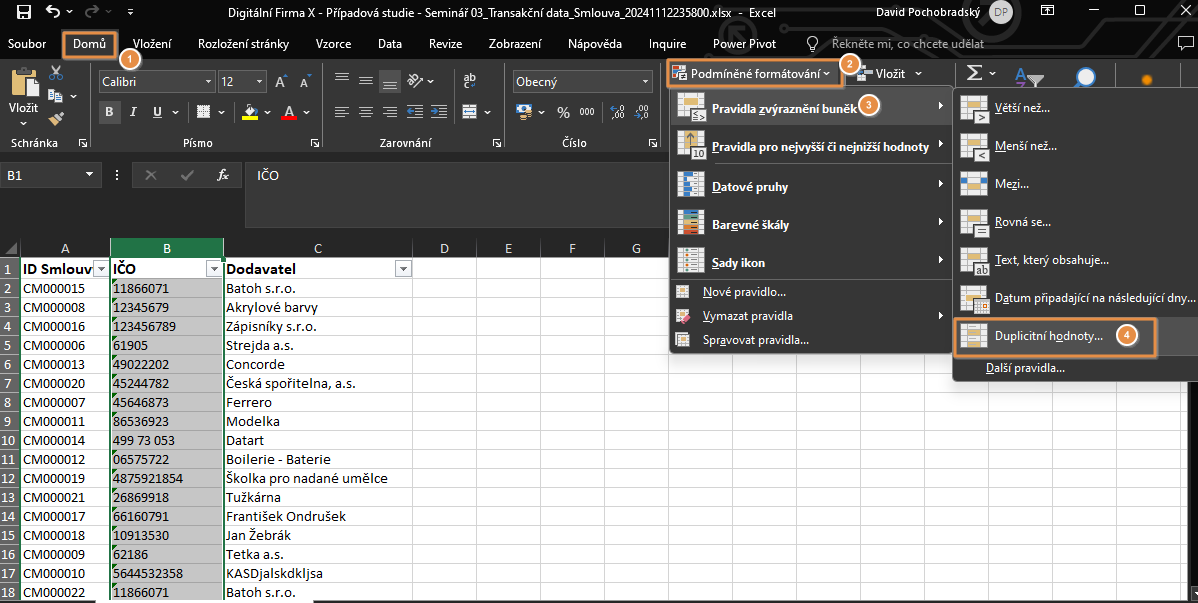
Pro zvýraznění duplicit lze využít funkce Podmíněné formátování.

MS Excel - zapnutí zvýraznění duplicit

Pro zvýraznění duplicit v jednom sloupci je vhodné zapnout sledování duplicit nad konkrétním sloupcem

Zvýrazněte duplicitní hodnoty jen nad sloupcem B.

  1. Klikněte na sloupec B, který se Vám zvýrazní.
  2. Zapněte podmíněné formátování pro sloupec B.

Funkce v MS Excel

U některých sloupců se Vám mohou hodit funkce pro dopočítání hodnoty.

Funkce Popis Příklad
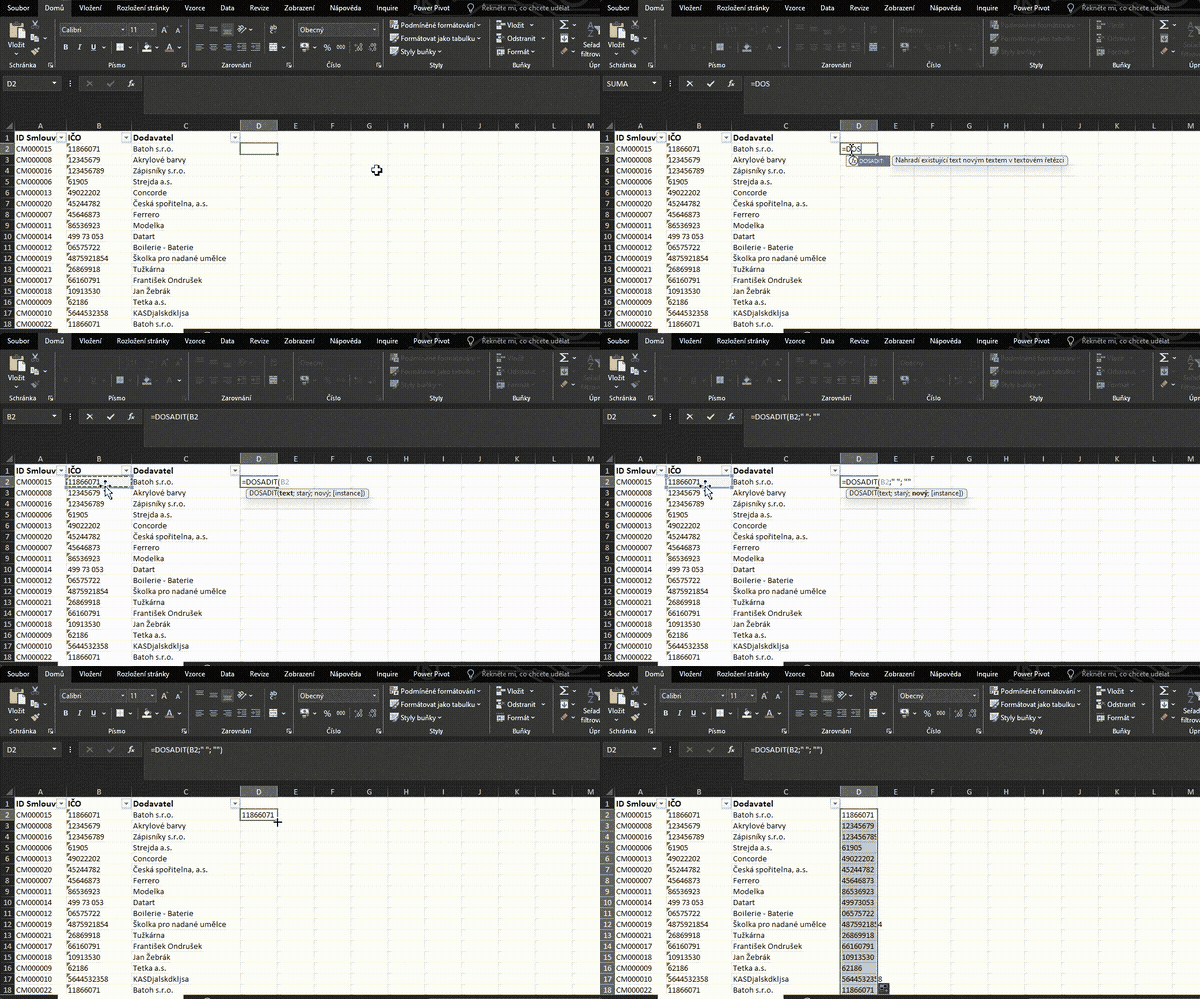
DOSADIT Nahradí nějakou část řetězce jiným řetězcem. =DOSADIT(B2;" ";"")
HODNOTA Převede text na číselnou hodnotu =HODNOTA(B2)
KDYŽ Vyhodnotí podmínku a vrátí hodnotu podle podmínky =KDYŽ(JE.ČISLO(B2);B2;C2)
JE.CHYBA Pravdivé, pokud pole či výraz je vyhodnocen jako CHYBA. Například funkce HODNOTA nedokáže převést text na číslo.  JE.CHYBA(B2)
JE.ČISLO Pravdivé, pokud parametr je číslo =JE.ČISLO(B2)

Seznam všech funkcí MS Excel

Jak přidat sloupec s funkcí do MS Excel?

Využijte postupu, že do prázdného pole vložíte znak = a můžete psát funkci. Kliknutím myši do jiné buňky se Vám buňka přidá do vzorce.

MS Excel - přidání vzorce

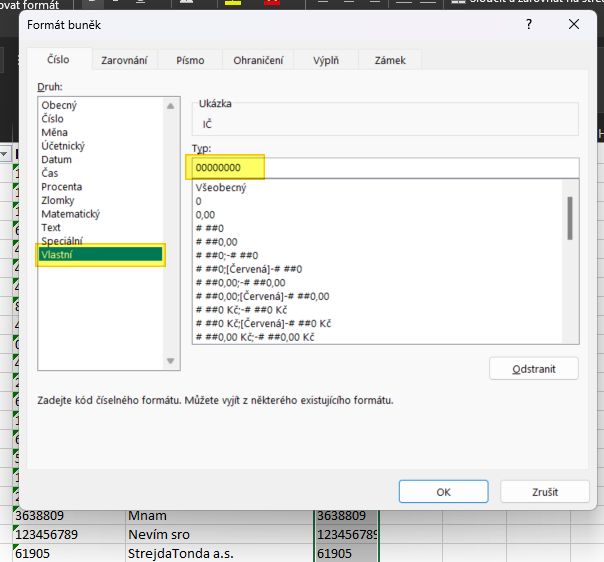
IČ - počáteční nuly

IČ by mělo být ve formátu 8 číslic, může být nutné k některým IČ doplnit počáteční nuly.

V MS Excel lze zajistit nad sloupcem s IČ nastavením vlastního formátování.

Excel - nastavení vlastního formátování s počátečními nulami