Excel – Příprava dat
Umíte užívat funkce MS Excel, abyste si něco dopočetli?
- Umíte v odstranit duplicity?
- Umíte odstranit z IČ mezery, pokud byly využity k formátování?
- Umíte odstranit či naopak přidat počáteční 0 k číslu?
Níže máte postupy, jak se můžete zlepšit v práci z nástrojem MS Excel.
Zapnout filtrování / řazení
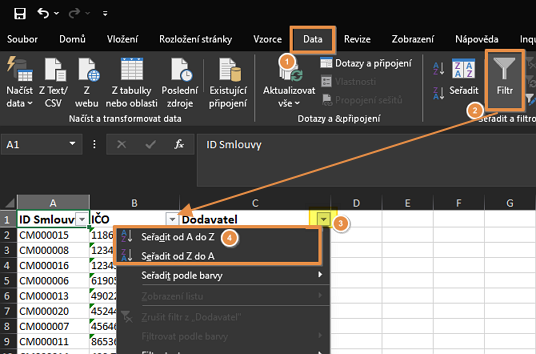
- Filtrování lze zapnout na záložce Data tlačítkem Filtr
- Nad sloupci se zobrazí tlačítka šipek k řazení či filtrování.
- Kliknutím na šipku na určitým sloupci můžete řadit či filtrovat.
Vyhledávání duplicit
Pro zvýraznění duplicit lze využít funkce Podmíněné formátování.
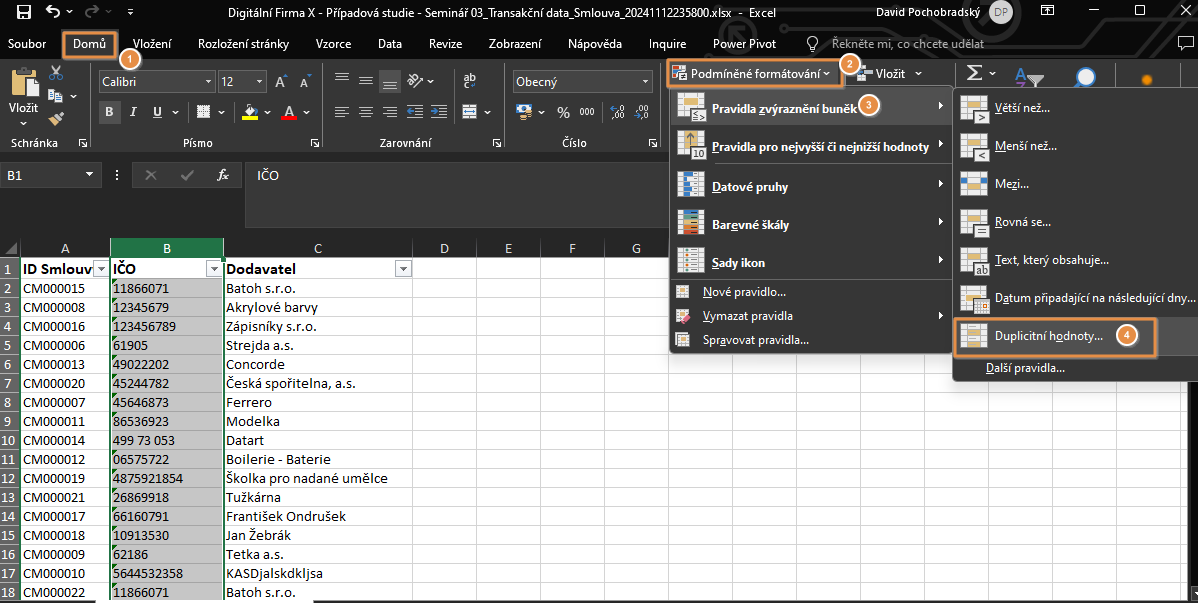
Pro zvýraznění duplicit v jednom sloupci je vhodné zapnout sledování duplicit nad konkrétním sloupcem
Zvýrazněte duplicitní hodnoty jen nad sloupcem B.
- Klikněte na sloupec B, který se Vám zvýrazní.
- Zapněte podmíněné formátování pro sloupec B.
Funkce v MS Excel
U některých sloupců se Vám mohou hodit funkce pro dopočítání hodnoty.
| Funkce | Popis | Příklad |
|---|---|---|
| DOSADIT | Nahradí nějakou část řetězce jiným řetězcem. | =DOSADIT(B2;" ";"") |
| HODNOTA | Převede text na číselnou hodnotu | =HODNOTA(B2) |
| KDYŽ | Vyhodnotí podmínku a vrátí hodnotu podle podmínky | =KDYŽ(JE.ČISLO(B2);B2;C2) |
| JE.CHYBA | Pravdivé, pokud pole či výraz je vyhodnocen jako CHYBA. Například funkce HODNOTA nedokáže převést text na číslo. |
JE.CHYBA(B2) |
| JE.ČISLO | Pravdivé, pokud parametr je číslo | =JE.ČISLO(B2) |
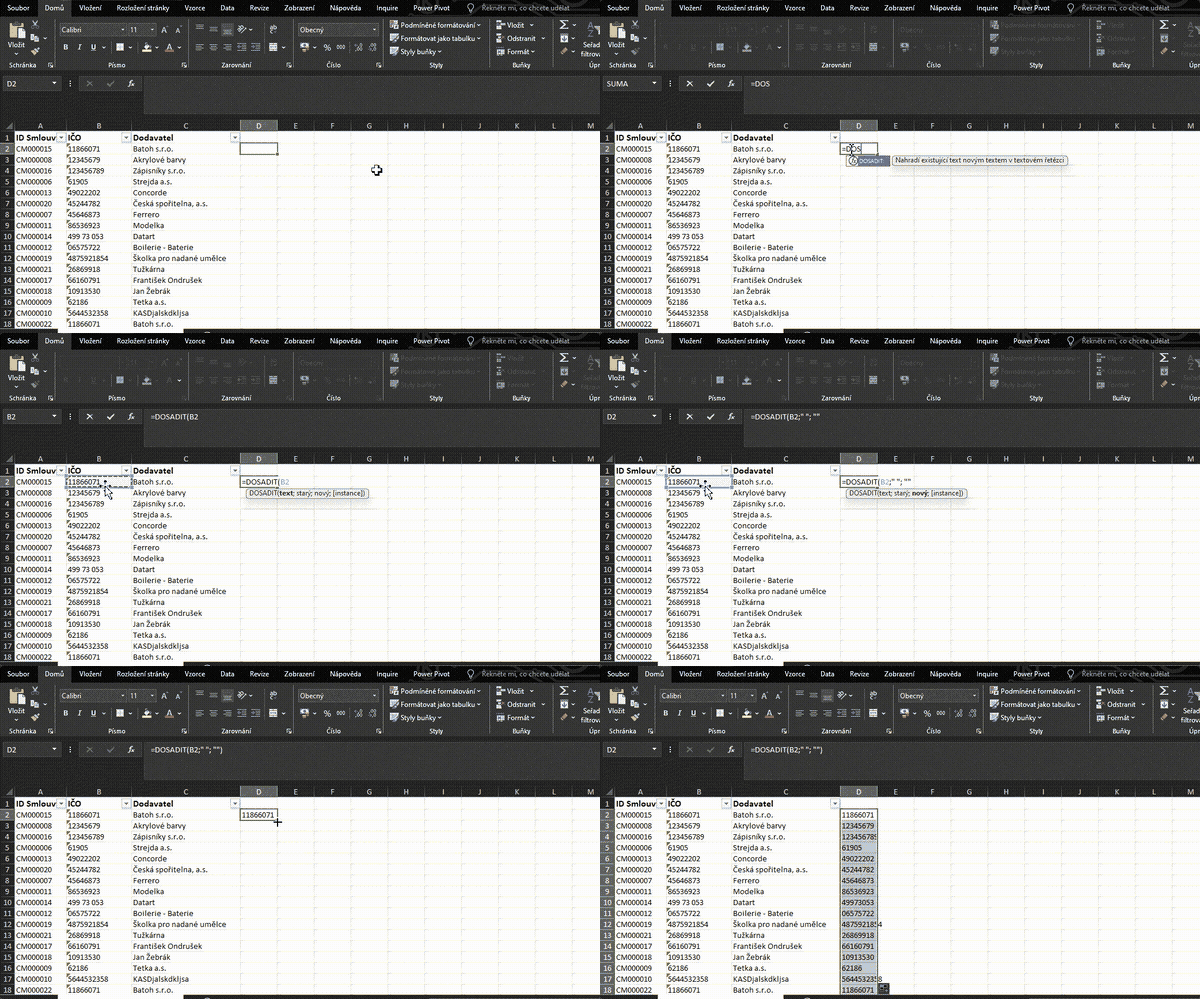
Jak přidat sloupec s funkcí do MS Excel?
Využijte postupu, že do prázdného pole vložíte znak = a můžete psát funkci. Kliknutím myši do jiné buňky se Vám buňka přidá do vzorce.
IČ - počáteční nuly
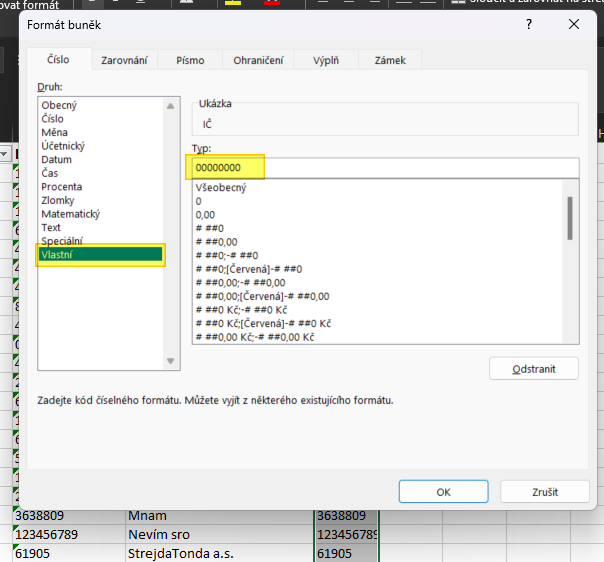
IČ by mělo být ve formátu 8 číslic, může být nutné k některým IČ doplnit počáteční nuly.
V MS Excel lze zajistit nad sloupcem s IČ nastavením vlastního formátování.