Proces zpracování účetních dokladů - Žadatel
Vytvoření účetního dokladu
Vložení účtenky ve webovém rozhraní
Tlačítko Přidat úkol v podmenu Úkoly
V menu Úkoly máte v podmenu k dispozici tlačítko Přidat úkol.
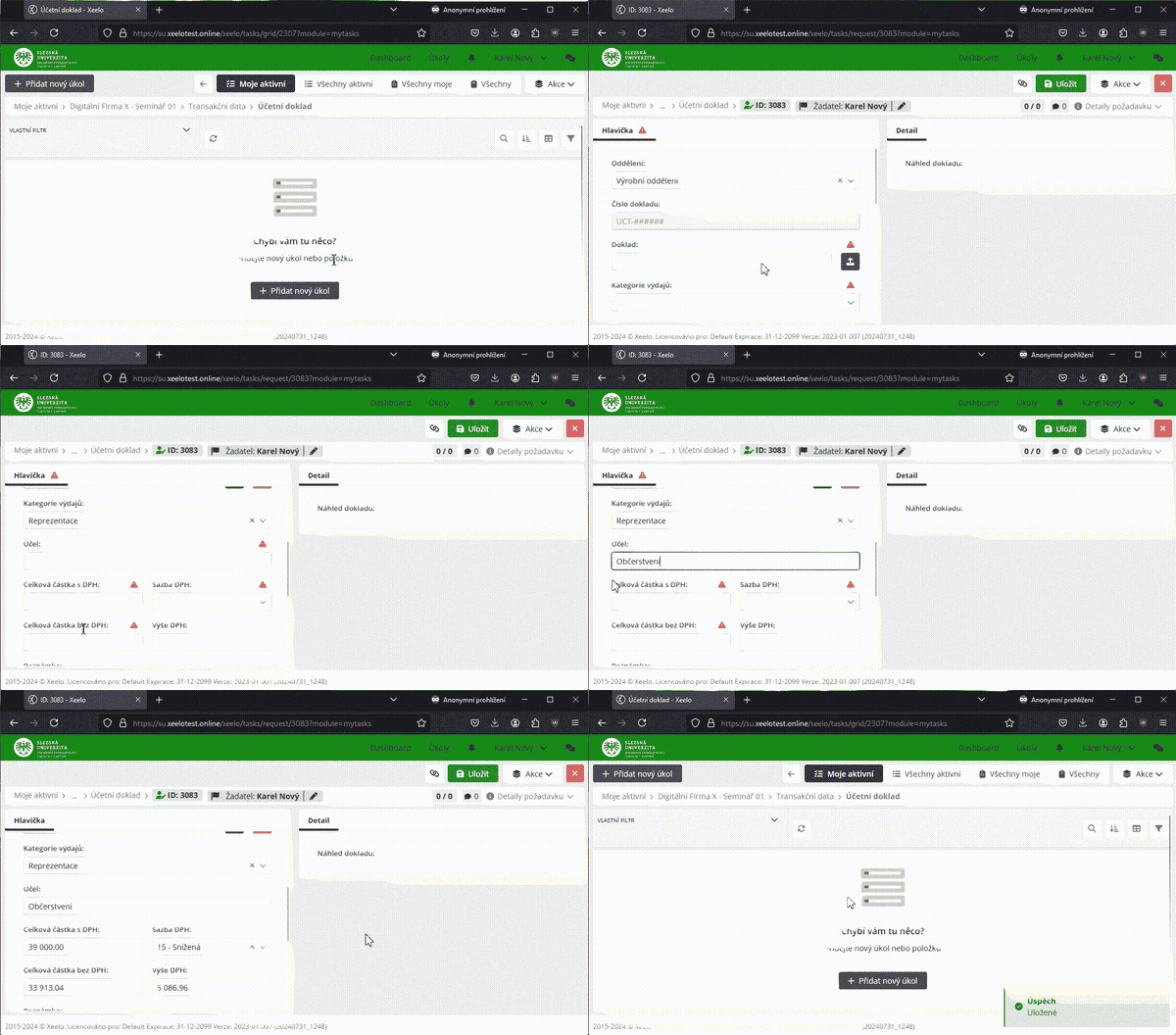
Tip: Zobrazte si Úkoly ⇒ Všechny moje a vyberte si Digitální firma X ⇒ Seminář 01 ⇒ Účetní doklad
Stisknutí tlačítka Přidat úkol v kontextu vybraného konkrétního procesu (v našem případě Účtenky) zobrazí rovnou formulář pro vložení účetního dokladu.
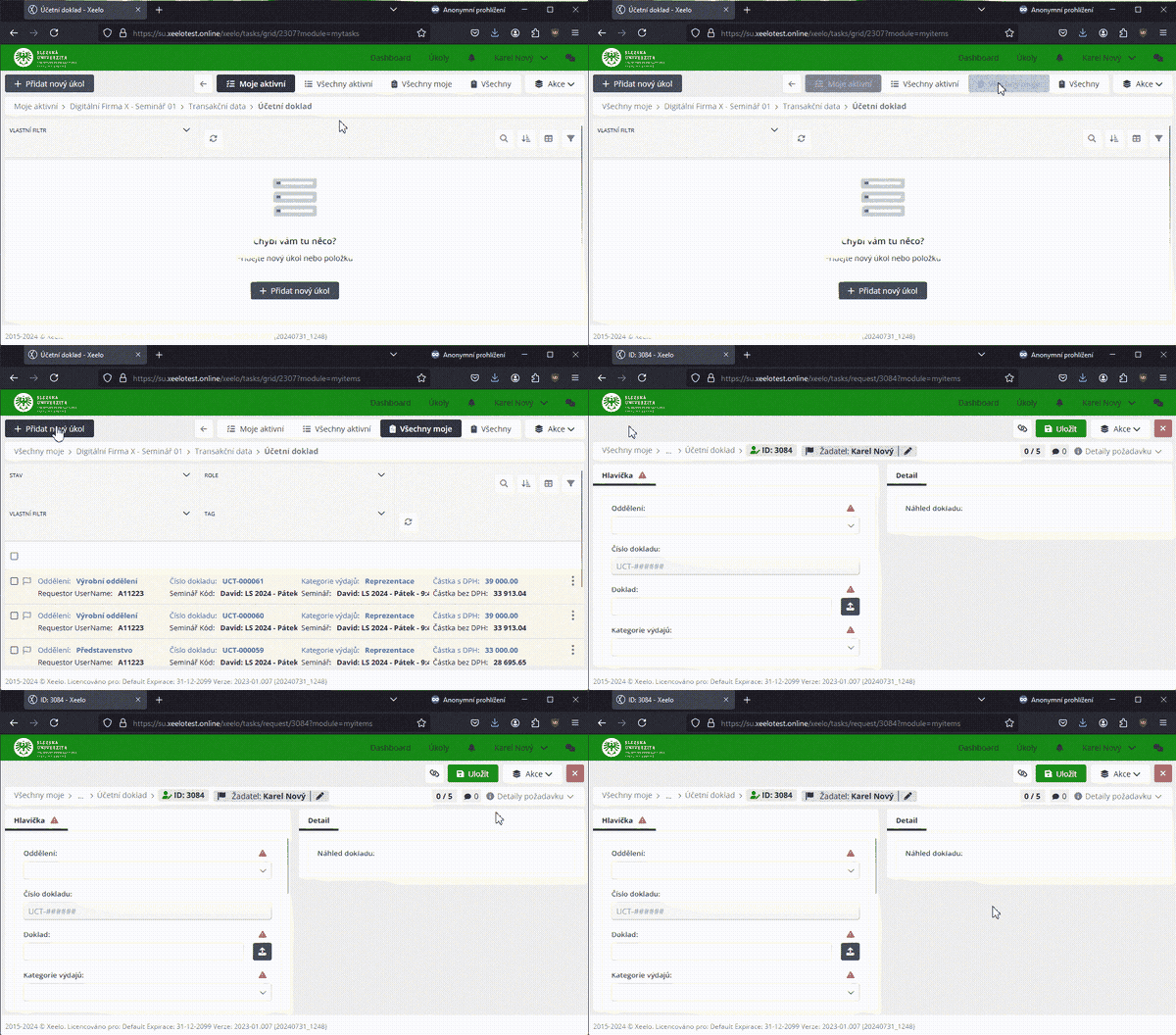
Tip: Nastavte si tlačítko Zadat účtenku na Vaši nástěnku (Dashboard)
Vložení účtenky v mobilní aplikaci
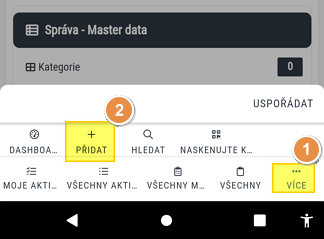
Obdobně jako ve webovém prohlížeči můžete využít mobilní aplikaci. Tlačítko Přidat (tlačítko Přidat úkol ve webové verzi) je skryté pod tlačítkem ... Více (1).
Přehled vložených účetních dokladů
Zadali jste doklad a chcete vědět v jakém je stavu?
Prohlédnout vlastní účetní doklady (a jakékoliv další procesy, které jste zadali) můžete v menu Úkoly ⇒ Vechny Moje. Zjistěte si více o nabídce Úkoly.
Zamítnuté účtenky
Zamítl Vám schvalovatel účetní doklad?
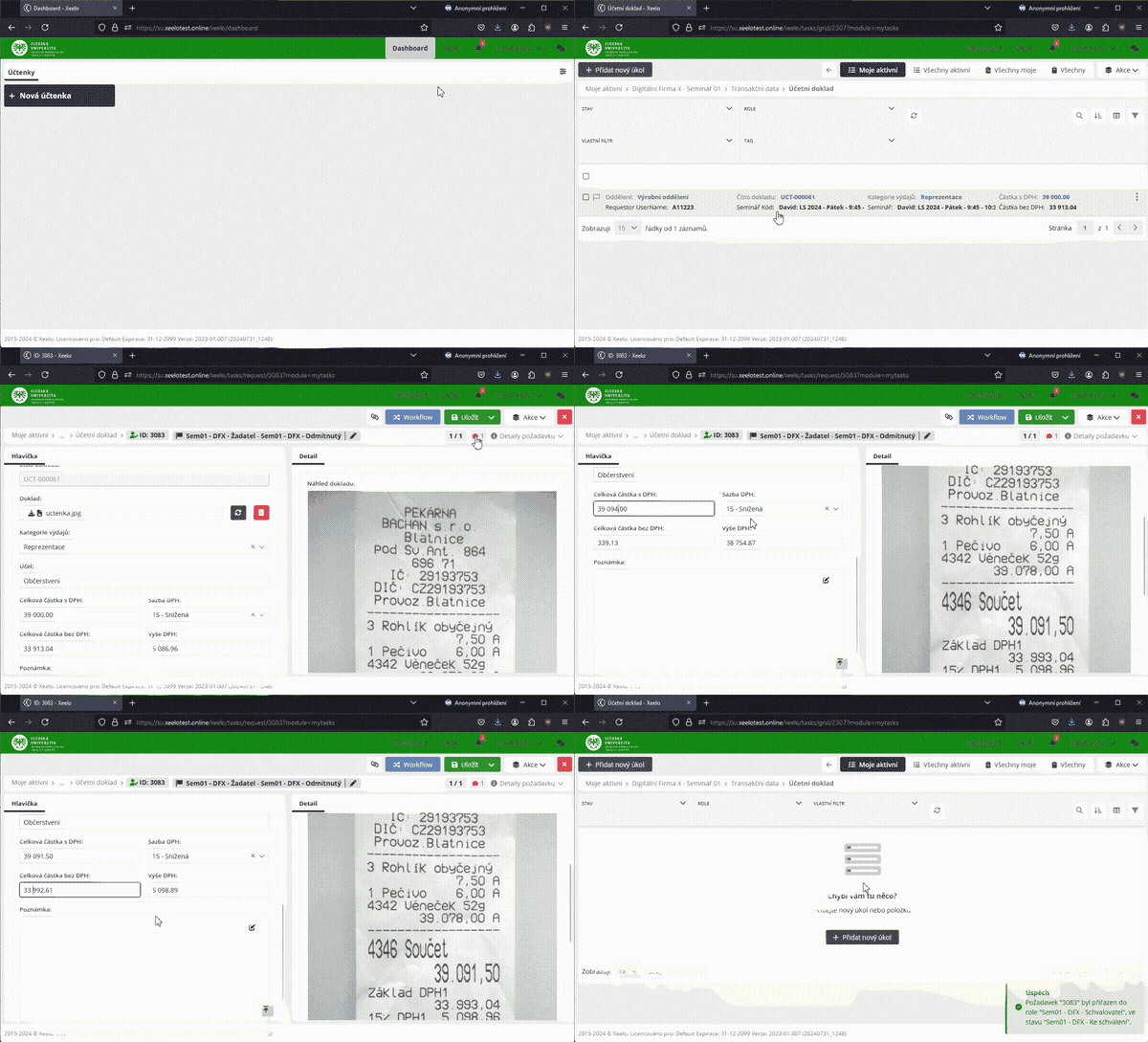
Účetní doklady, které máte ke zpracování naleznete v nabídce Úkoly ⇒ Moje aktivní. Tato nabídka zobrazuje procesy (objekty), ve kterých se očekává nějaká Vaše akce. Zjistěte si více o nabídce Úkoly.
- V menu Úkoly ⇒ Moje aktivní otevřete objekt Účetní doklady.
- Otevřete si konkrétní účtenku kliknutím levým tlačítkem myši na záznam.
- V komentáři si zkontrolujte důvod zamítnutí a doklad opravte.
- Doklad odešlete ke schválení tlačítkem Workflow, které Vám nabízí akce, které můžete udělat.
Prohlédněte si opravu účtenky
O zamítnuté účtence Vám přijde upozornění do aplikace.