Vytvoření seminářové třídy
Přístupy studentům uděluje Vedoucí semináře importem všech studentů z Excelu.
-
Vytvořte Seminářovou třídu v objektu Seminářová třída v typu objektů Digitální Firma X - Správa číselníků ⇒ Kmenová data.
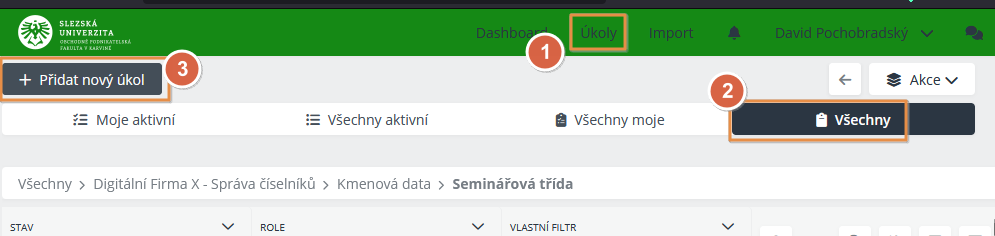
-
U seminářové třídy zadejte název, vygenerujte kód a uložte.
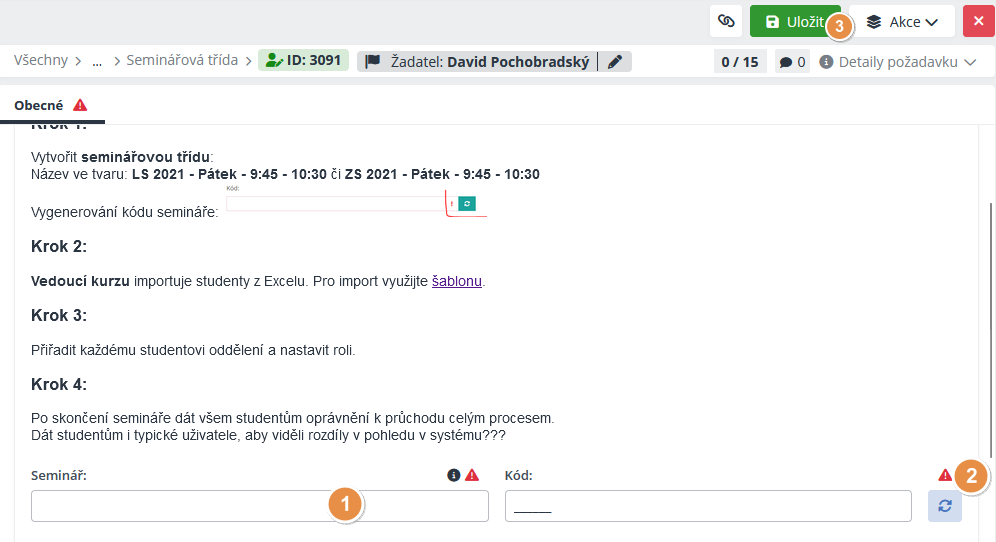
-
Studenty lze importovat z Excelu ze šablony.
Import studentů z Excelu
-
Připravte si Excel pro import. Zadejte hlavně správný kód seminářové třídy, kterou jste již vytvořili.

-
Vyberte položku Import v horním menu
-
Vyhledejte objekt Seminářová třída a klikněte na něj.
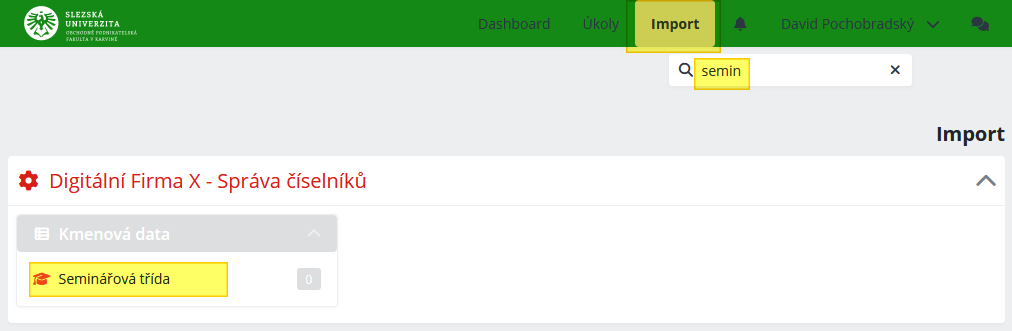
-
Importujte následujícím postupem
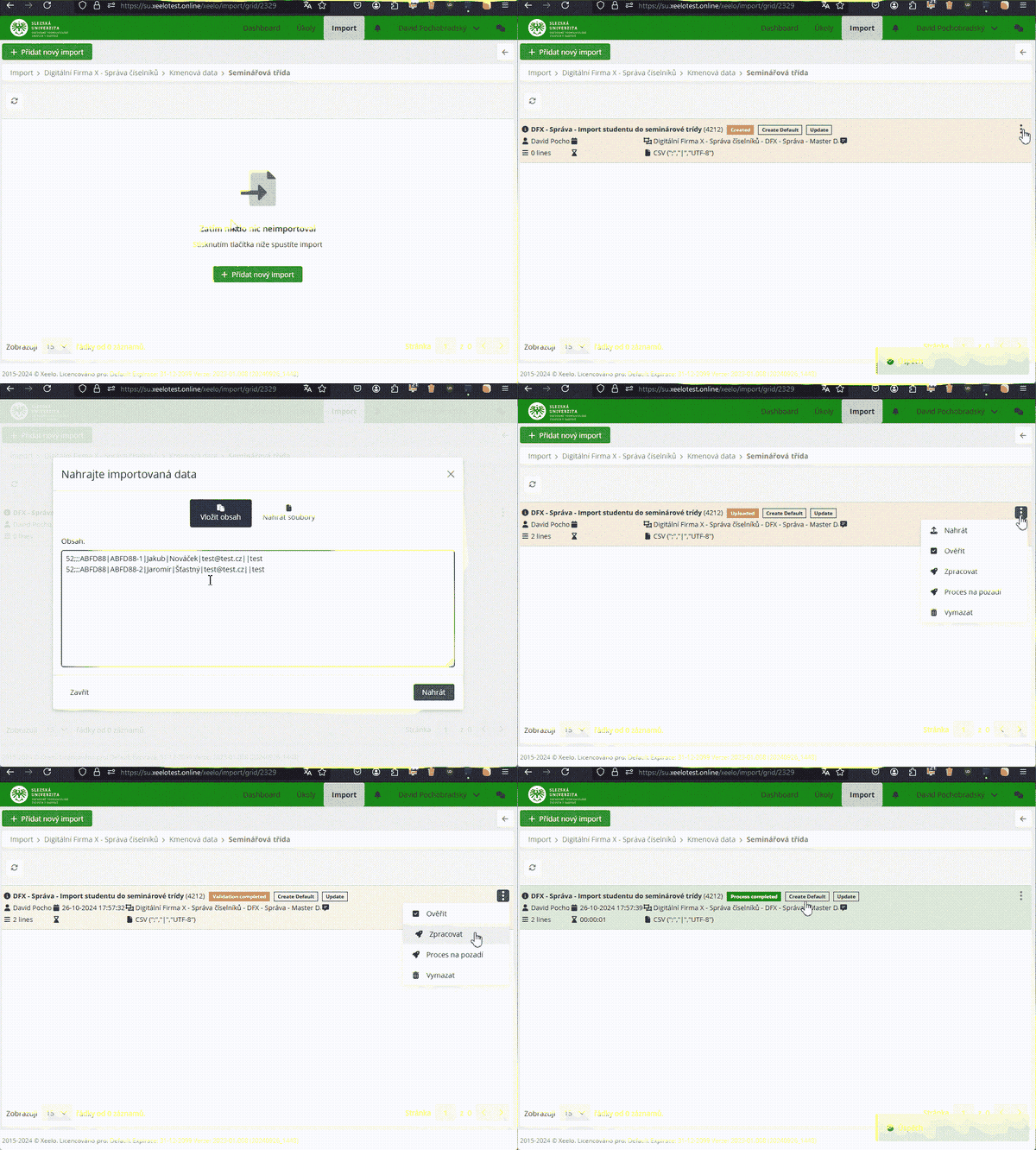
Data pro seminářovou třídu
Data pro seminářovou třídu se kopírují z Excelu ze sloupce Řetězec pro import (H).
Přiřazení správných rolí pro příslušný seminář
Pro každý seminář je potřebné nastavit správné role. Podrobnosti, jak nastavit správné role jsou uvedeny u každého semináře. Tady je ukázán pouze obecný postup.
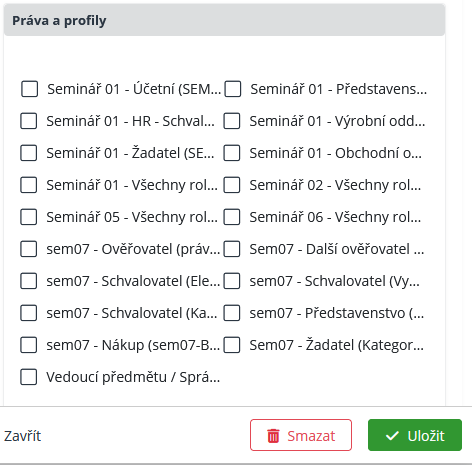
Varianta 1 - Po jednotlivých studentech
Vyberte jednotlivého studenta a zvolte mu správné role.
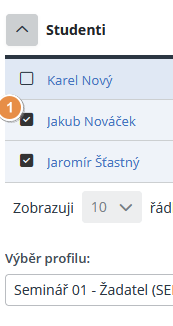
Varianta 2 - Hromadně více studentů najednou
Vyberte studenty, kterých chcete přiřadit určitou roli - některé nebo všechny najednou ( ) v zaškrtávacích polích.
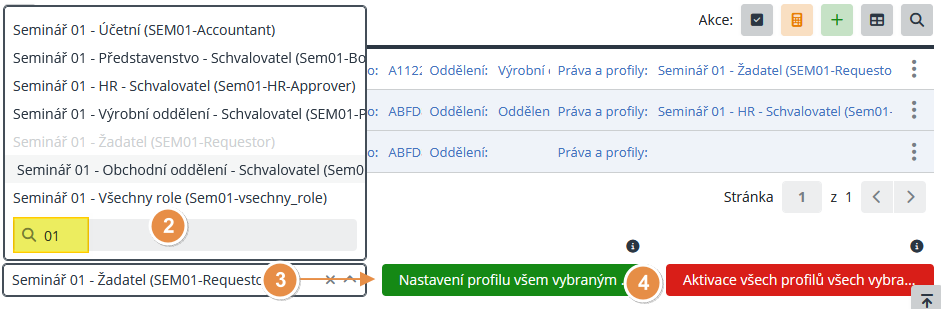
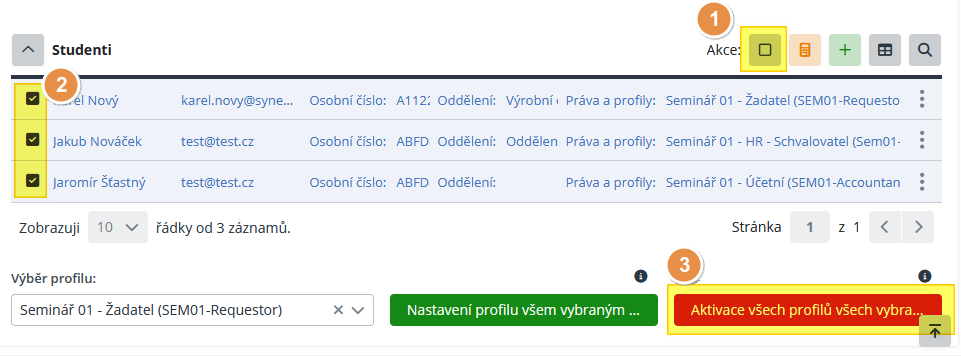
Upozornění: Zapsání profilů studentům se provede až stisknutím červeného tlačítka "Aktivace všech profilů všech vybraných účastníků"
K zapsání všech nastavených / upravených profilů uživatelů dojde až stisknutím červeného tlačítka Aktivace všech profilů všech vybraných účastníků. Tedy je potřeba:
- Zaškrtnout všechny studenty, jejichž profily chcete aktivovat.
- Stisknout červené tlačítko Aktivace všech profilů všech vybraných účastníků.
Výsledek: Studentům jsou profily zapsány a mají přístup k příslušným objektům.
Ověření zápisu
Že se podařilo studenty zapsat lze zkontrolovat v objektu Base package ⇒ Správa uživatelských přístupů ⇒ UM - Access request.
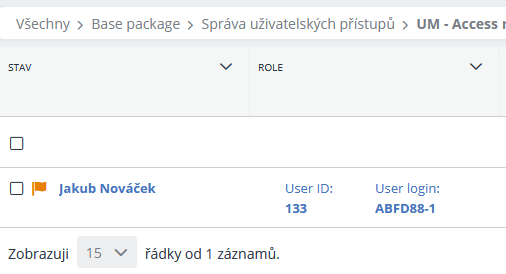
Za jakéhokoliv studenta se lze přihlásit do Xeelo s jeho osobním číslem (uživatelské jméno) a heslem.